AI画像生成ツールの始め方|ConoHa AI Canvas・ChatGPT・Firefly・Canva・Midjourneyを比較【2026年10月】
本記事にはアフィリエイト広告(PR)を含む場合があります。紹介内容は運営者が独自に判断しており、広告主から内容の指示は受けていません。
ブログ記事の挿絵、プレゼン資料のイメージ画像、SNS投稿の素材。これまで素材サイトで探していた画像を、AIに言葉で指示して作るのが当たり前になってきました。
ただ、AI画像生成ツールは種類が多く、「無料でどこまで使えるのか」「仕事で使っても問題ないのか」がわかりにくいのも事実です。この記事では、主なツール5つを公式情報で比較し、目的別の選び方と、使うときの注意点を整理します。
- まず試すなら、普段使っているChatGPTやCanvaの画像生成機能から
- 商用利用の安心感を重視するなら、学習データに配慮したAdobe Firefly
- 画風やモデルを細かく選びたいなら、Stable Diffusionをブラウザで使えるConoHa AI Canvas
- どのツールでも、既存の作品やキャラクターに似せないことと、各サービスの商用利用の条件の確認が必須
AI画像生成ツールでできること
AI画像生成ツールは、「明るいオフィスで働く人、自然光、写真風」のような文章(プロンプト)から画像を作ります。ツールによっては、手持ちの画像をもとに雰囲気を変えたり、一部だけ描き直したりもできます。
業務での使いどころは、たとえば次のような場面です。
- ブログやオウンドメディアのアイキャッチ・挿絵
- 提案書やプレゼン資料のイメージ画像
- SNS投稿やバナーの素材づくり
- 商品企画のアイデア出しや、デザインのたたき台
主なAI画像生成ツールの比較
※ 2026年10月2日時点、各社の公式サイトで確認。料金は変わることがあるため、申し込む前に公式サイトでご確認ください。
| ツール | 無料で使えるか | 有料プランの例 | 向いている人 |
|---|---|---|---|
| ChatGPT | 使える(回数・速度に上限あり) | Plus:月20ドル | すでにChatGPTを使っている人 |
| Canva | 使える(生成回数に上限あり) | Canvaプロ:年11,800円 | デザインまで一緒に仕上げたい人 |
| Adobe Firefly | 使える(1日の生成回数に上限あり) | Standard:月1,580円 | 商用利用の安心感を重視する人 |
| Midjourney | 公式に無料プランの記載なし | Basic:月10ドル | 作品性の高い画像を作りたい人 |
| ConoHa AI Canvas | 公式に無料プランの記載なし | エントリー:月1,100円 | 画風やモデルを細かく選びたい人 |
ChatGPT:いちばん手軽に始められる
ChatGPTを使っているなら、チャットで「〜の画像を作って」と頼むだけで画像を生成できます。無料プランでも使えますが、回数と速度に上限があります。文章のやりとりで修正を重ねられるので、イメージを言葉で詰めていくのが得意です。
Canva:作った画像をそのままデザインに使える
Canvaは、デザインツールの中にAI画像生成機能があります。生成した画像を、そのままバナーやスライドのデザインに配置できるのが強みです。無料でも回数の上限内で使えます。
Adobe Firefly:商用利用の安心感で選ぶなら
Adobeは、Fireflyの自社モデルについて、ライセンスを取得した素材とパブリックドメインのデータで学習しており商用利用に適していると説明しています。仕事で使う画像の権利面を重視するなら、有力な選択肢です。なお、Firefly上で他社のモデルを使った場合は、利用者自身で判断する必要があるとされています。
Midjourney:作品性の高い画像に強い
Midjourneyは、アート性の高い画像に定評があります。プランはBasic(月10ドル)からMega(月120ドル)まで4段階です。生成した画像は利用者が所有できますが、年商100万ドルを超える企業が商用利用する場合はPro以上のプランが必要とされています。

ConoHa AI Canvas:画風やモデルを細かく選びたい人向け
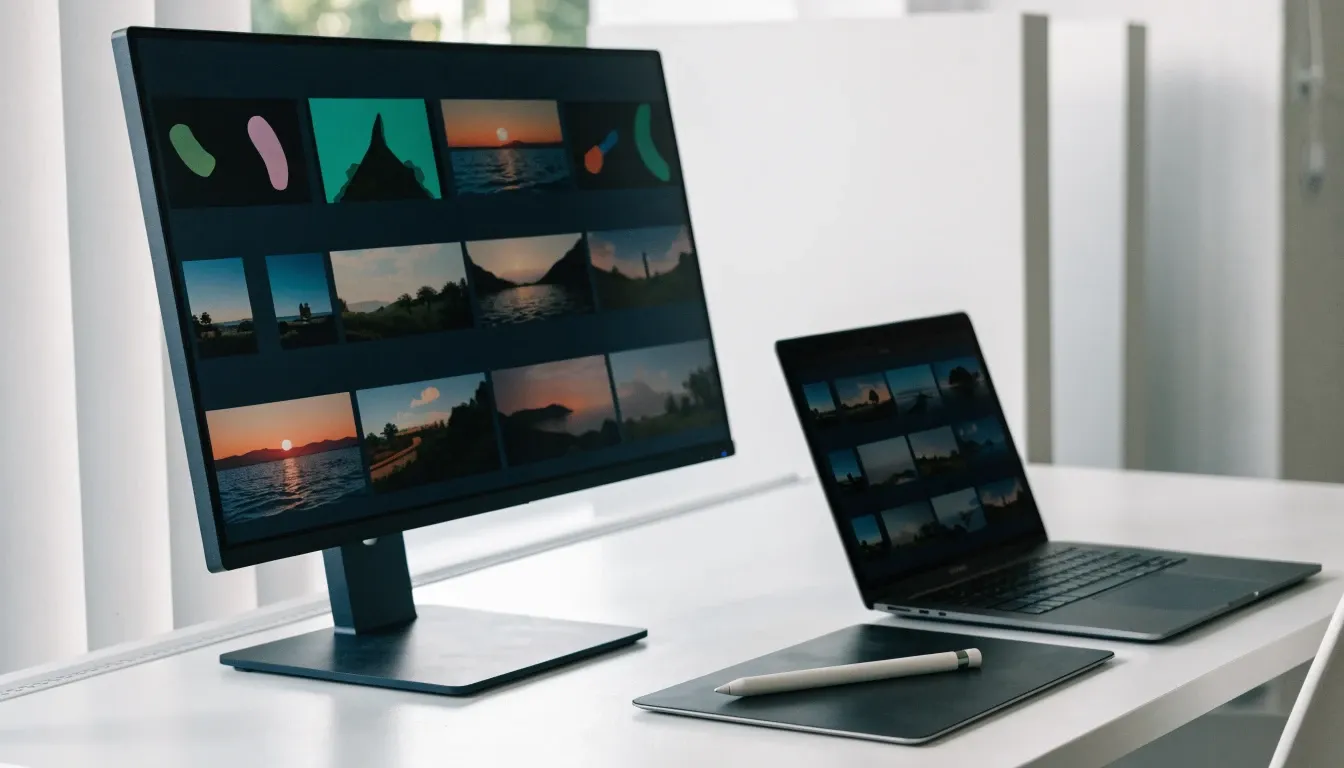
ConoHa AI Canvasは、GMOインターネットが提供する、Stable Diffusionをブラウザだけで使えるサービスです。本来はパソコンへのインストールや高性能なGPUが必要なStable Diffusionを、ネット上ですぐに使えるのが特徴です。
- 画面(WebUI):AUTOMATIC1111とComfyUIの2種類から選べる
- モデル:さまざまな画風のモデル(Checkpoint)を自分で選んで使える
- 機能:文章からの画像生成、画像からの画像生成、動画生成、オリジナルLoRAの作成など
料金プラン
| プラン | 月額(税込) | WebUIの無料時間 | ストレージ |
|---|---|---|---|
| エントリー | 1,100円 | 10時間 | 30GB |
| スタンダード | 4,378円 | 50時間 | 100GB |
| アドバンス | 9,878円 | 100時間 | 500GB |
料金は「WebUIを起動している時間」で計算されます。無料時間を超えると1分あたり6.6円かかるため、使い終わったらWebUIを必ず終了するのがポイントです。初期費用は無料で、プランは解約しない限り毎月自動で更新されます。
商用利用は「使うモデル次第」
ConoHa AI Canvasでは、商用利用ができるかどうかは使用するモデル(Checkpoint)によって異なると案内されています。仕事で使う画像を作る場合は、モデルごとのライセンスを必ず確認しましょう。

始め方の流れ
- ConoHaのアカウントを作成する
- AI Canvasのプランを選んで申し込む(まずはエントリーで十分)
- コントロールパネルからWebUIを起動する
- モデルを選び、プロンプトを入力して画像を生成する
- 使い終わったらWebUIを終了する
仕事で使うときの注意点
AI画像生成は便利ですが、仕事で使う場合は次の点に注意が必要です。
著作権:既存の作品に「似せない」
文化庁の資料「AIと著作権に関する考え方について」(2024年3月)では、AIで生成した画像の利用が著作権侵害になるかどうかは、通常の著作権侵害と同じく「類似性」と「依拠性」で判断すると整理されています。特定の作家の作品やキャラクター、ロゴに似せる指示は避けましょう。
各サービスの利用規約を確認する
商用利用の可否や条件は、サービスやプラン、使うモデルによって異なります。会社の資料や広告に使う前に、利用規約を確認する習慣をつけておくと安心です。
実在の人物や商標を入れない
実在の人物の顔、他社の商品名やロゴが入った画像は、肖像権や商標の問題につながるおそれがあります。
業務でAIを使うときの社内ルールの作り方は、小さな会社がAIを業務に取り入れる5ステップで紹介しています。
まとめ
- まずはChatGPTやCanvaの無料の範囲で、AI画像生成を試してみる
- 商用利用の安心感を重視するならAdobe Firefly
- 画風やモデルを細かく選びたいならConoHa AI Canvas(使った時間で料金が決まるので、終了を忘れずに)
- どのツールでも、既存の作品に似せないことと利用規約の確認を忘れずに
参考(2026年10月2日確認):ConoHa AI Canvas 料金/ChatGPTの料金/Adobe Firefly プラン/Canva 料金/Midjourney プラン比較/文化庁 AIと著作権